
StreamDeck, el gadget que no sabía que necesitaba.
¡Hola a todos! Si eres un apasionado de la creación de contenido, los streamings o simplemente quieres optimizar tu experiencia en Microsoft Teams no puedes dejar de leer este post. El día de hoy, te guiaré a través de la configuración de Stream Deck (sí, ese pequeño dispositivo con teclas personalizables) para que puedas sacarle el máximo provecho en tus reuniones.
¿Qué es Stream Deck?
Stream Deck, fabricado por Elgato, es un controlador todo en uno diseñado para streamers, creadores de contenido y, sí, también para profesionales de TI como tú. Imagina tener una serie de teclas programables que puedes personalizar según tus necesidades. Puedes asignar acciones, atajos y comandos a cada tecla. Es como tener un asistente virtual al alcance de tus dedos.
Pasos para Configurar Stream Deck con Microsoft Teams
- Instalación y Conexión:
- Asegúrate de tener Stream Deck conectado a tu computadora.
- Descarga e instala el software oficial de Stream Deck desde el sitio web de Elgato.
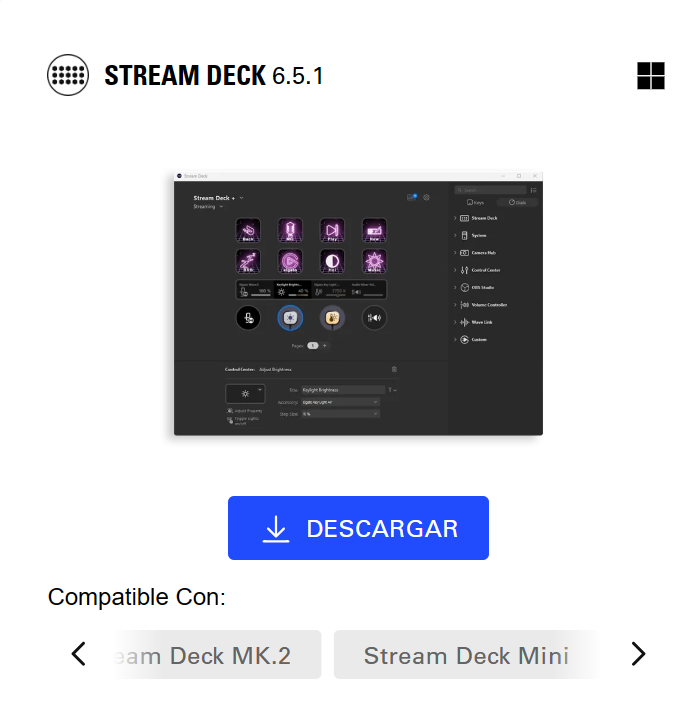
2. Plugin de Microsoft Teams:
- Abre el software de Stream Deck.
- Ve a la parte de Preferencias, luego a la pestaña de Plugins, y da click en el simbolo de +
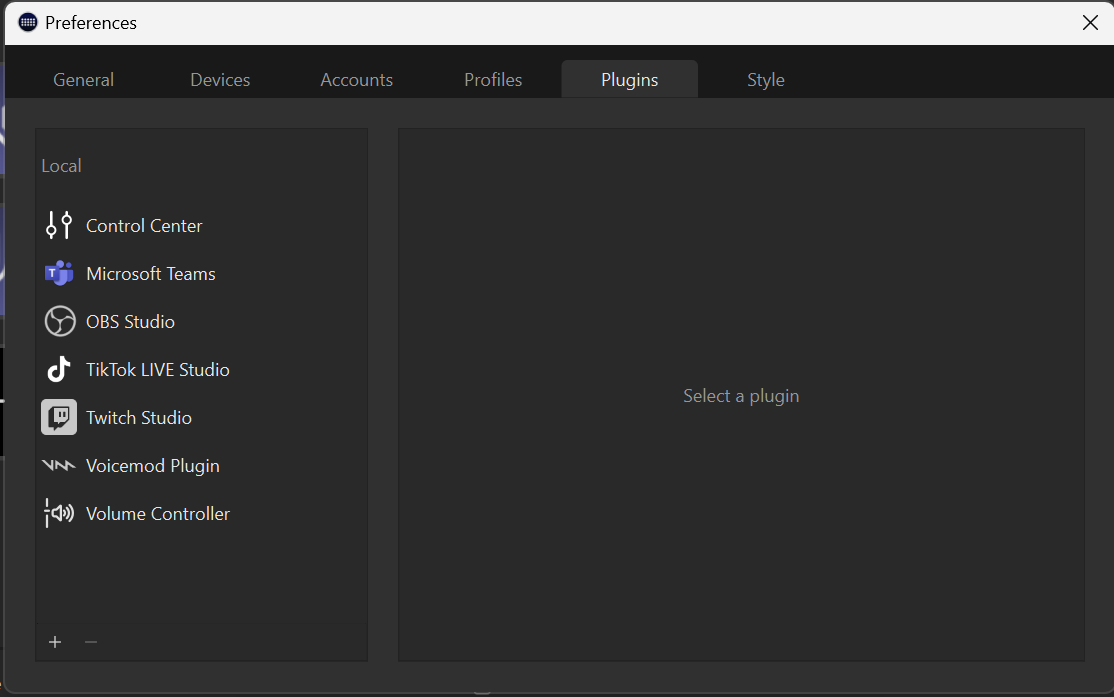
- Te llevara al plugin store, busca el plugin de Microsoft Teams en la tienda de plugins. Instálalo.
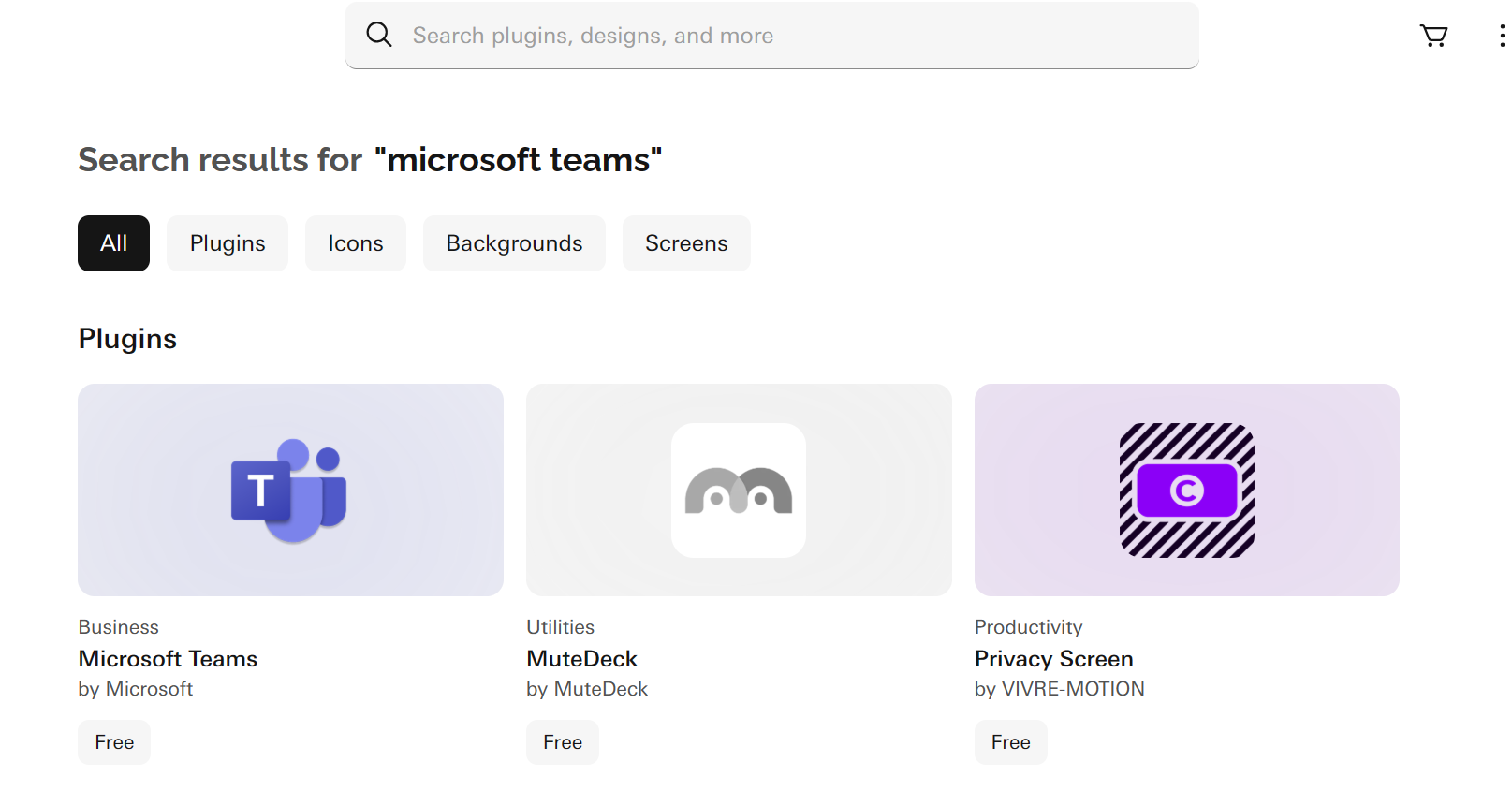
- Esto te permitirá acceder a las funciones específicas de Teams directamente desde Stream Deck.
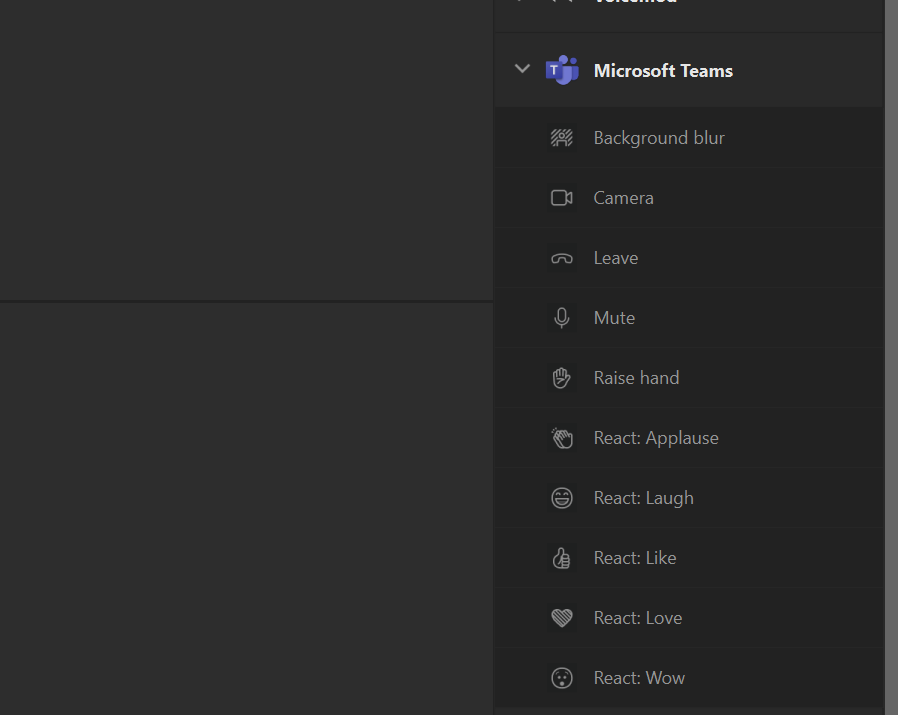
3. Configuración de Teclas:
- Crea un nuevo perfil en Stream Deck para tus acciones relacionadas con Teams.
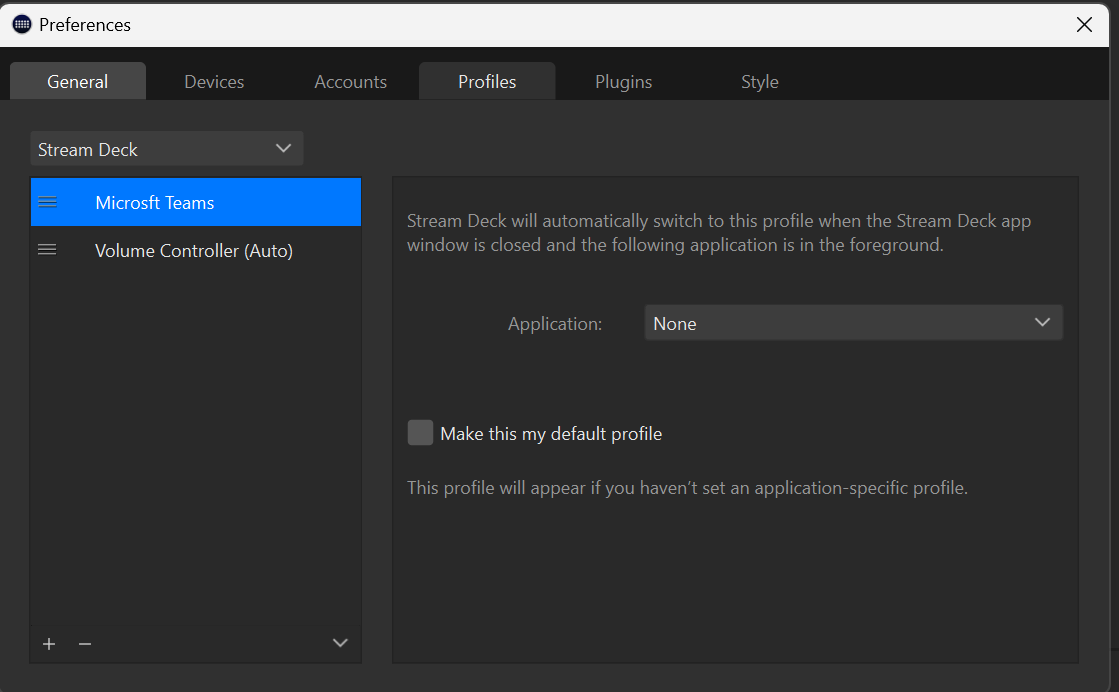
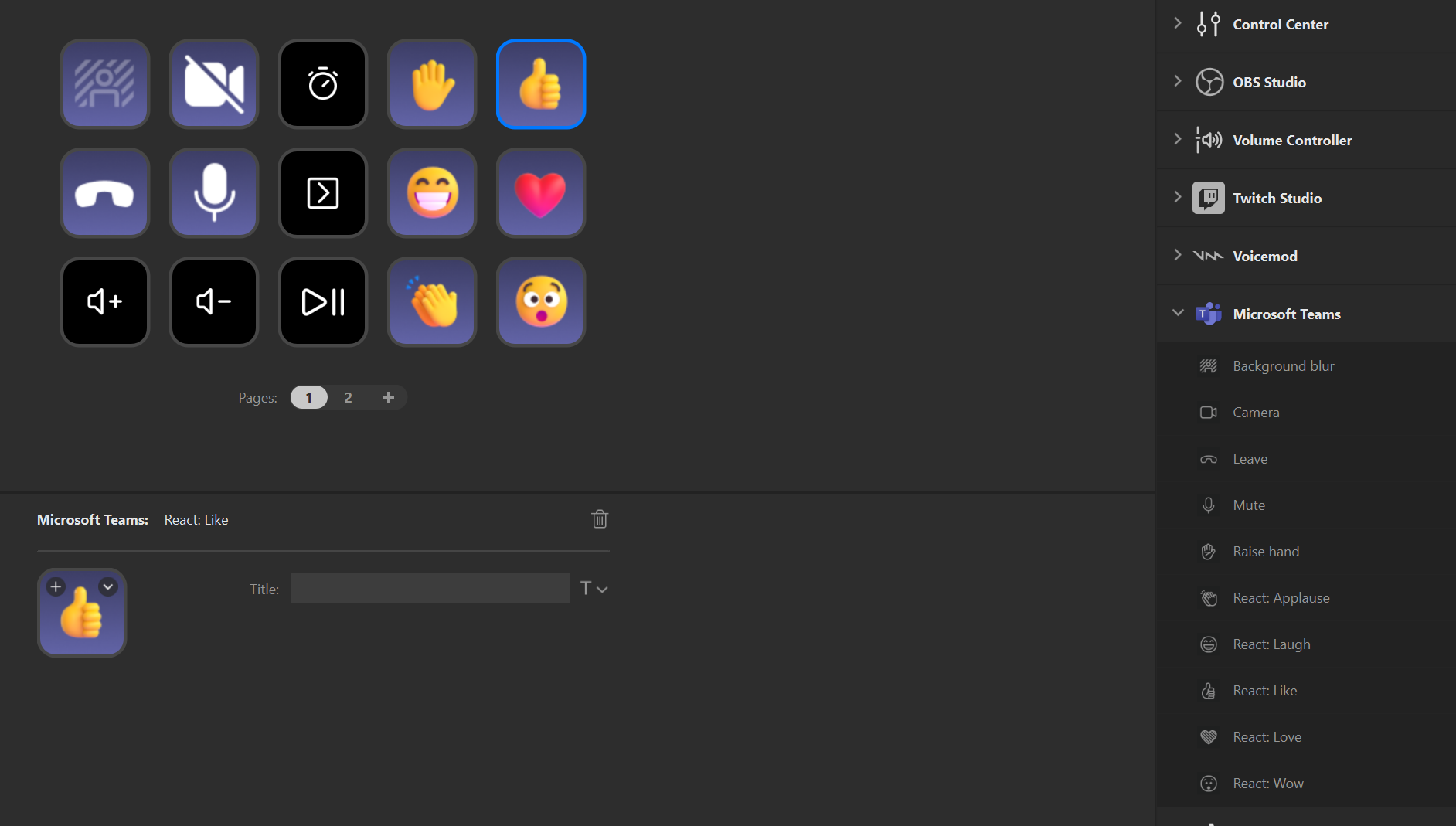
- Arrastra y suelta las acciones de Teams que desees en las teclas de Stream Deck.
- Por ejemplo, puedes asignar una tecla para iniciar una reunión, silenciar el micrófono o compartir pantalla.
- En mi caso, quedo de la siguiente manera
4. Prueba y Ajusta:
- Prueba tus teclas y asegúrate de que las acciones se ejecuten correctamente, y que la ubicación de cada uno de los botones sea la correcta y que te acostumbres.
- En mi caso las reacciones las puse en los botones del lado derecho, agregue un crónometro para no perder la noción del tiempo de la reunión en el centro, y del lado izquierdo control de volumen, cámara y micrófono.
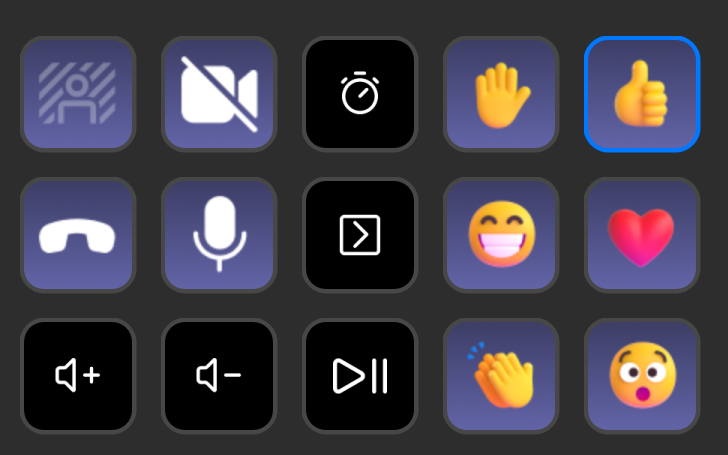
- Si necesitas ajustar algo, vuelve al software de Stream Deck y realiza los cambios necesarios.
Beneficios de Usar Stream Deck con Microsoft Teams
- Productividad: Accede rápidamente a las funciones de Teams sin tener que buscar en los menús.
- Personalización: Configura las teclas según tus preferencias y necesidades.
- Automatización: Automatiza tareas repetitivas con combinaciones de teclas.
En resumen, Stream Deck es una herramienta poderosa que puede mejorar tu flujo de trabajo en Microsoft Teams. ¡Personalízalo, pruébalo y descubre cómo puede hacer que tus reuniones sean más eficientes!
¡Hasta la próxima y que tus teclas siempre estén a tu favor! 🚀🎮

 STEAMPUNK IN THE CLOUD
Deja un comentario